
클로드 코드(Claude Code) 설치 방법: 윈도우, 맥, 리눅스 명령어와 터미널 로그인
휴대폰에 앱을 받고, 설치됐는지 확인하고, 처음 열어 로그인하듯이, 클로드 코드 설치는 OS별로 터미널 또는 PowerShell에 맞는 공식 설치 명령 한 줄을 붙여 넣고, 새로 연 터미널 또는 PowerShell 창에서 claude --version으로 설치를 확인한 뒤, claude를 처음 실행해 브라우저에서 유료 구독 계정이나 Console 계정으로 로그인하는 과정입니다.
같은 말:claude code 설치claude code install클로드 코드 설치 명령어claude cli 설치클로드 터미널 로그인클로드 터미널 열기irm https://claude.ai/install.ps1 | iexclaude code 시작

클로드 코드(Claude Code)는 앤트로픽(Anthropic)이 만든 AI 코딩 도구입니다. 써 보려고 공식 설치 안내를 열면 그림 버튼 대신 명령 세 줄이 나오고, OS별로 터미널 또는 PowerShell에 맞는 설치 명령 한 줄을 골라 붙여 넣으라고 안내합니다. 이 글은 이 설치 과정을 휴대폰에 새 앱을 설치하는 일과 나란히 놓고 설명합니다.
휴대폰에 앱을 받고, 설치됐는지 확인하고, 처음 열어 로그인하듯이, 클로드 코드 설치도 OS별로 터미널 또는 PowerShell에 맞는 공식 설치 명령 한 줄로 받고, 새로 연 터미널 또는 PowerShell 창에서 claude --version으로 확인한 뒤, claude를 처음 실행해 브라우저에서 로그인하는 세 단계입니다. Windows PowerShell에서는 irm https://claude.ai/install.ps1 | iex를, macOS와 Linux 터미널에서는 curl -fsSL https://claude.ai/install.sh | bash를 붙여 넣습니다. 터미널이 무엇인지와 설치 안내가 한 줄로 적히는 이유는 터미널과 CLI에서 설명합니다. 이 글의 명령과 화면 문구는 2026년 10월 23일 클로드 코드 공식 문서 기준입니다.
클로드 코드 설치 설명서
클로드 코드 설치 순서는
휴대폰에 앱을 까는 순서와 같습니다
클로드 코드를 써 보려고 공식 설치 안내를 열면 그림 버튼 대신 명령 세 줄이 나오고, OS별로 터미널 또는 PowerShell에 맞는 설치 명령 한 줄을 붙여 넣으라고 안내합니다.
이 글은 클로드 코드 설치를 휴대폰에 새 앱을 설치하는 일과 나란히 놓고 설명합니다.
휴대폰 앱 설치 단계 고르기
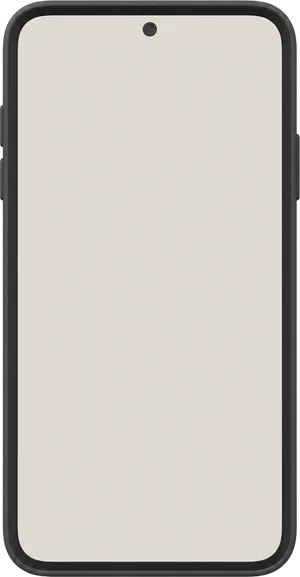
휴대폰 앱 설치
클로드 코드 설치
Windows PowerShell
PS C:\Users\jun> 위의 버튼에서 휴대폰 앱 설치 단계(받기, 확인하기, 로그인하기)를 고르면, 같은 단계를 클로드 코드에서 하는 방법이 아래 결과 카드에 적힙니다.
클로드 코드 설치 순서는 받기, 확인하기, 로그인하기 세 단계로, 휴대폰에 앱을 까는 순서와 같습니다.
다른 점은 앱 다운로드 스토어 대신 OS별로 터미널 또는 PowerShell에 맞는 설치 명령 한 줄을 붙여 넣어 받는다는 것입니다.
휴대폰 화면은 흔한 앱 설치 순서를 줄여 그린 예시입니다. 클로드 코드 설치 그림에 나오는 명령과 출력 문구는 공식 문서의 원문이고, 사용자 이름 jun은 가상입니다. 터미널이 무엇인지와 설치 안내가 한 줄로 적히는 이유는 터미널과 CLI에서 설명합니다.
같은 클로드 코드라도
프로그램마다 붙여 넣는 명령이 다릅니다
설치 명령은 macOS와 Linux의 터미널, Windows의 PowerShell, Windows의 CMD 가운데 어디에 붙여 넣는지에 따라 다릅니다. 그래서 명령을 고르기 전에 지금 쓰는 프로그램이 이 셋 가운데 무엇인지부터 봅니다.
프로그램을 고른 뒤 명령 봉투를 누르면, 고른 프로그램에 고른 설치 명령을 넣었을 때 나오는 출력 문구나 오류 문구를 볼 수 있습니다.
1. 지금 쓰는 프로그램
먼저 지금 쓰는 프로그램을 고릅니다. 입력 줄 앞에 PS가 보이면 PowerShell입니다.
2. 붙여 넣을 설치 명령
쓰는 프로그램에 맞는 설치 명령을 넣으면 설치 프로그램이 클로드 코드를 내 사용자 폴더에 넣고, 새 버전이 나오면 백그라운드에서 스스로 업데이트합니다.
공식 문서는 이 방식을 네이티브 설치라고 부르고 권장 방식으로 안내합니다.
영어 문구는 클로드 코드 공식 문제 해결 문서의 원문이고, 한국어 Windows에서는 같은 오류가 한국어로 나오기도 합니다. WSL은 Windows 안에서 리눅스를 실행하는 기능입니다. 이 그림에서 봉투 하나는 설치 명령 한 줄을, 왼쪽 판은 지금 쓰는 프로그램(터미널, PowerShell, CMD)을 뜻합니다.
직접 설치하기 전에
준비물 네 가지를 맞춰 봅니다
공식 설치 문서는 운영체제, 메모리와 프로세서, 접속 국가, 로그인할 계정 네 가지를 요구합니다. 이 그림의 준비물 표는 그 요구 사항을 옮긴 것입니다.
컴퓨터를 하나 고르면 표의 빈칸에 그 컴퓨터의 값이 채워지고 요구 사항에 맞는지 표시됩니다.

맞춰 볼 컴퓨터
공식 요구 사항내 컴퓨터
컴퓨터를 고르면 준비물 네 가지를 공식 요구 사항과 대조한 결과가 이 준비물 표에 나옵니다.
- 1운영체제macOS 13 이상, Windows 10 1809 이상, Ubuntu 20.04 이상, Debian 10 이상
- 2메모리와 프로세서메모리 4GB 이상, x64 또는 ARM64 프로세서
- 3인터넷과 접속 국가인터넷 연결과 앤트로픽 지원 국가(한국 포함)
- 4로그인할 계정Pro, Max, Team, Enterprise 구독이나 Console 계정
세 컴퓨터는 가상 예시입니다. 요구 사항은 2026년 10월 23일 클로드 코드 공식 설치 문서 기준입니다.
설치 명령 붙여 넣기부터
브라우저 로그인까지 이어서 따라갑니다
회사 노트북(Windows 11, Pro 구독)의 PowerShell을 예로, 설치 명령을 붙여 넣는 단계부터 클로드 코드 입력창이 열릴 때까지 차례로 봅니다.
번호를 누르면 그 단계에서 터미널과 브라우저 중 어느 쪽에서 무엇을 하는지 나옵니다.
터미널(PowerShell)
irm https://claude.ai/install.ps1 | iex브라우저
이 단계에서는 브라우저를 쓰지 않습니다.Claude Code successfully installed!가 나오면 끝납니다. 터미널이나 PowerShell을 관리자 권한으로 열 필요는 없습니다.휴대폰 앱 설치의 같은 단계앱 다운로드 스토어에서 앱을 받습니다.영어 문구는 공식 설치, 로그인 문서의 원문이고, 한국어로 적은 칸은 그 단계의 화면을 설명한 것입니다. 이 그림의 자물쇠는 로그인 상태를 뜻하며, 로그인이 끝나는 6번에서 열립니다.
설치했는데 claude를 못 찾으면
PATH 서랍장을 봅니다
PATH는 명령을 입력했을 때 컴퓨터가 프로그램을 찾아보는 폴더 목록이고, 이 그림에서 서랍 하나는 그 목록에 든 폴더 하나를 뜻합니다.
설치 프로그램은 claude를 .local 아래 bin 폴더에 넣으므로, 그 폴더가 PATH 목록에 있어야 터미널이나 PowerShell이 claude를 찾습니다.
PATH에 든 폴더
/opt/homebrew/bin/usr/local/bin/usr/bin/bin
~/.local/binclaude는 위 설치 폴더에 있지만, 이 설치 폴더가 아직 PATH 목록에 없습니다.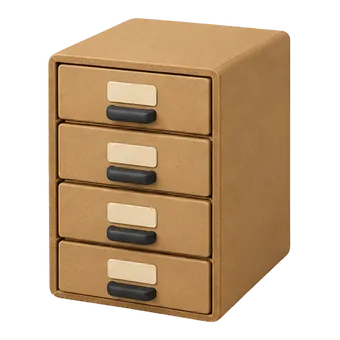
서랍 속 폴더 이름은 컴퓨터마다 다른 가상 예시입니다. 오류 문구와 명령은 공식 문제 해결 문서의 원문입니다.
컴퓨터 명령창에 넣을 명령과
클로드 코드 입력창에 넣을 요청은 다릅니다
앞에서 터미널, PowerShell, CMD 가운데 무엇인지 보고 설치 명령을 골랐듯이, claude를 실행한 뒤에는 같은 명령창이 클로드 코드 입력창으로 바뀌므로 명령과 요청마다 컴퓨터 명령창과 클로드 코드 입력창 가운데 어디에 넣을지 골라야 합니다.
카드를 누르면 카드에 적힌 명령이나 요청을 컴퓨터 명령창과 클로드 코드 입력창 중 어디에 넣는지와 그 이유가 나옵니다.
컴퓨터 명령창0 / 3claude를 실행하기 전의 터미널, PowerShell, CMD
 컴퓨터 명령창
클로드 코드 입력창0 / 3claude를 실행한 뒤 나오는 입력창
 클로드 코드 입력창
클로드 코드가 응답을 만드는 중에 멈추려면 Esc를 누릅니다. 지금까지 한 작업은 그대로 남습니다.
클로드 코드 설치는 이 순서로 마칩니다
- 1
휴대폰에 앱을 깔 때처럼 받기, 확인하기, 로그인하기 순서로 설치합니다.
- 2
지금 쓰는 프로그램이 터미널, PowerShell, CMD 가운데 무엇인지 보고 그에 맞는 공식 설치 명령 한 줄을 붙여 넣습니다.
- 3
새로 연 터미널 또는 PowerShell 창에서
claude --version을 입력해 버전 번호가 나오는지 봅니다. - 4
연습 폴더에서
claude를 실행하고 브라우저에서 유료 구독 계정이나 Console 계정으로 로그인합니다. - 5
막히면 화면에 나온 오류 문구의 첫 줄을 아래 오류 표에서 찾습니다.
클로드 코드 설치는 휴대폰 앱 설치와 같은 세 단계입니다
휴대폰에 새 앱을 깔 때는 앱 다운로드 스토어(아이폰은 App Store, 갤럭시는 Play Store)에서 받고, 홈 화면에 아이콘이 생겼는지 보고, 처음 열어 계정으로 로그인합니다. 클로드 코드 설치도 같은 순서로 진행합니다.
| 단계 | 휴대폰 앱 | 클로드 코드 |
|---|---|---|
| 받기 | 앱 다운로드 스토어(아이폰은 App Store, 갤럭시는 Play Store)에서 받기 | OS별로 터미널 또는 PowerShell에 맞는 공식 설치 명령 한 줄을 붙여 넣기 |
| 확인하기 | 홈 화면에 새 아이콘이 생겼는지 보기 | 새 터미널 또는 PowerShell 창에서 claude --version을 입력해 버전 번호 보기 |
| 로그인하기 | 앱을 처음 열어 계정으로 로그인하기 | claude를 처음 실행하면 열리는 브라우저에서 로그인하기 |
다른 점은 받는 방법입니다. 휴대폰 앱은 앱 다운로드 스토어에서 받고, 클로드 코드는 설치 명령을 붙여 넣어 받습니다. 휴대폰에는 앱 다운로드 스토어가 이미 깔려 있어 고를 일이 없지만, 컴퓨터에서는 설치 명령을 넣을 프로그램(터미널이나 PowerShell)을 내가 열고 그 프로그램에 맞는 명령을 직접 고릅니다. 또 설치는 계정 없이도 끝까지 되지만, 로그인 단계에서는 무료 플랜이 아닌 유료 구독 계정이나 API 사용료를 내는 Console 계정이 있어야 클로드 코드를 쓸 수 있습니다.
운영체제별 클로드 코드 설치 명령어: 터미널, PowerShell, CMD마다 다른 설치 명령
설치 명령이 세 가지인 이유는 macOS와 Linux 터미널, Windows PowerShell, Windows CMD가 알아듣는 설치 명령이 서로 다르기 때문입니다. 쓰는 프로그램에 맞는 설치 명령 한 줄을 넣으면 한 번으로 설치가 끝나고, 다른 프로그램용 명령을 넣으면 설치는 시작되지 않고 오류 문구만 나옵니다.
| 명령을 넣는 프로그램 | 설치 명령 |
|---|---|
| macOS, Linux, WSL(Windows 안에서 리눅스를 실행하는 기능) 터미널 | curl -fsSL https://claude.ai/install.sh | bash |
| Windows PowerShell | irm https://claude.ai/install.ps1 | iex |
| Windows CMD | curl -fsSL https://claude.ai/install.cmd -o install.cmd && install.cmd && del install.cmd |
예를 들어 PowerShell에 CMD용 설치 명령을 넣으면 The token '&&' is not a valid statement separator가, CMD에 PowerShell용 설치 명령을 넣으면 'irm' is not recognized as an internal or external command가 나옵니다. 두 오류 모두 프로그램과 명령이 맞지 않는다는 뜻이므로 그 프로그램에 맞는 명령으로 바꿔 넣으면 됩니다.
쓰는 프로그램에 맞는 설치 명령을 넣으면 설치 프로그램이 클로드 코드 실행 파일을 내려받아 사용자 폴더에 넣고, 이후 새 버전이 나오면 백그라운드에서 스스로 업데이트합니다. 공식 문서는 이 방식을 네이티브 설치(Native Install)라고 부르고 권장 방식으로 안내합니다. 터미널이나 PowerShell을 관리자 권한으로 열 필요는 없습니다. 세 명령 모두 설치하는 동안 진행 표시가 없으므로, 창을 닫지 않고 기다리면 마지막에 Claude Code successfully installed!가 나옵니다.
클로드 코드 설치 전에 필요한 것
클로드 코드 공식 설치 문서가 밝힌 요구 사항은 아래와 같습니다. 설치 명령을 붙여 넣기 전에 운영체제 버전과 로그인할 계정부터 맞춰 봅니다.
| 항목 | 요구 사항 |
|---|---|
| 운영체제 | macOS 13.0 이상, Windows 10 1809 이상 또는 Windows Server 2019 이상, Ubuntu 20.04 이상, Debian 10 이상, Alpine Linux 3.19 이상 |
| 하드웨어 | 메모리 4GB 이상, x64 또는 ARM64 프로세서 |
| 네트워크 | 인터넷 연결 필요 |
| 명령창 | macOS와 Linux 터미널의 Bash나 Zsh, Windows의 PowerShell이나 CMD |
| 접속 국가 | 앤트로픽 지원 국가(한국 포함) |
| 계정 | Pro, Max, Team, Enterprise 구독 또는 Claude Console 계정 |
맥의 버전은 Apple 메뉴의 "이 Mac에 관하여"에서 볼 수 있습니다. macOS 12 이하에서 설치하면 dyld: cannot load나 built for Mac OS X 13.0 같은 오류가 날 수 있으므로 소프트웨어 업데이트로 13 이상을 먼저 설치합니다.
로그인할 계정은 두 종류입니다. claude.ai에서 쓰는 Pro, Max, Team, Enterprise 구독 계정과, API(다른 프로그램이 클로드를 부르는 연결 방식) 사용료를 내는 Claude Console 계정입니다. 무료 플랜 계정은 claude.ai 계정이지만 클로드 코드는 포함하지 않습니다.
무료 플랜으로 클로드 코드를 쓸 수 있나요?
무료 플랜으로는 클로드 코드를 쓸 수 없습니다. 공식 설치 문서는 "The free claude.ai plan does not include Claude Code access."라고 적고, Pro, Max, Team, Enterprise 구독이나 API 사용료를 내는 Claude Console 계정이 있어야 로그인해서 쓸 수 있다고 안내합니다.
설치 파일을 내려받는 데에는 계정이 필요 없어서 설치까지는 끝까지 진행됩니다. 개인 플랜 중 가장 낮은 Pro는 2026년 10월 21일 한국에서 연 가격표 기준 월 20달러이고 세금은 별도입니다. 플랜별 사용량과 한도는 클로드 코드 플랜과 사용량 한도에서 자세히 다룹니다. 회사 계정이라면 회사의 IT 담당자나 관리자에게 설치와 업무 자료 입력이 허용되는지 먼저 물어봅니다.
클로드 터미널 여는 법
클로드 코드에 따로 "클로드 터미널"이 있는 것은 아니고, 컴퓨터에 원래 들어 있는 명령창을 열어 그 안에서 클로드 코드를 설치하고 실행합니다. 터미널을 처음 연다면 터미널과 CLI에서 여는 법과 첫 명령을 먼저 볼 수 있습니다.
| 운영체제 | 여는 방법 | 붙여 넣기 |
|---|---|---|
| macOS | Cmd+Space로 Spotlight를 열고 Terminal을 입력한 뒤 Enter 누르기 | Cmd+V |
| Windows | Win+X를 누르고 Windows PowerShell 또는 터미널 고르기 | Ctrl+V 또는 오른쪽 클릭 |
| Linux | 대부분의 배포판에서 Ctrl+Alt+T를 누르거나 프로그램 메뉴에서 Terminal 검색하기 | Ctrl+Shift+V |
Windows의 두 명령창인 PowerShell과 CMD(명령 프롬프트)는 모양은 비슷하지만 받아들이는 명령이 다릅니다. 입력 줄 앞에 PS C:\Users\YourName>처럼 PS가 보이면 PowerShell이고, C:\Users\YourName>처럼 PS 없이 시작하면 CMD입니다. 시작 메뉴에 Windows PowerShell (x86)이 함께 보이면 이름에 (x86)이 없는 항목을 엽니다. (x86) 항목은 32비트로 실행되어 Claude Code does not support 32-bit Windows 오류가 납니다.
터미널, PowerShell, CMD별로 클로드 코드 설치하기
irm https://claude.ai/install.ps1 | iex는 어떤 명령인가요?
irm https://claude.ai/install.ps1 | iex는 Windows PowerShell에서 클로드 코드를 설치하는 공식 명령입니다. 앞의 irm(Invoke-RestMethod)이 claude.ai에서 설치 스크립트를 내려받고, 세로 막대 | 뒤의 iex(Invoke-Expression)가 받은 스크립트를 실행합니다.
irm https://claude.ai/install.ps1 | iexirm https://claude.ai/install.ps1까지만 넣으면 설치 스크립트의 글자만 화면에 출력되고 아무것도 설치되지 않습니다. 반드시 | iex까지 한 줄로 붙여 넣습니다. 주소가 https://claude.ai/install.ps1인지도 봅니다. 공식 주소가 아닌 곳의 스크립트를 이 방식으로 실행하면 그 스크립트에 적힌 명령이 그대로 내 컴퓨터에서 실행됩니다.
오래된 Windows 10에서 Could not create SSL/TLS secure channel 오류가 나면 보안 연결 방식 TLS 1.2를 켜는 아래 첫 줄을 먼저 실행한 뒤 설치 명령을 다시 넣습니다.
[Net.ServicePointManager]::SecurityProtocol = [Net.SecurityProtocolType]::Tls12
irm https://claude.ai/install.ps1 | iex
Windows CMD에서 설치하기
CMD를 열었다면 CMD용 명령을 씁니다. 설치 파일을 install.cmd로 저장하고, 실행한 뒤, 그 파일을 지우는 세 동작을 &&로 이은 한 줄입니다.
curl -fsSL https://claude.ai/install.cmd -o install.cmd && install.cmd && del install.cmdGit for Windows는 꼭 설치해야 하나요?
Git for Windows는 꼭 설치하지 않아도 됩니다. 공식 문서는 선택 사항이라고 적고, 설치되어 있으면 클로드 코드가 Git Bash로 명령을 실행하며 없으면 PowerShell로 실행한다고 안내합니다.
Git for Windows는 Git과 Git Bash라는 명령창을 함께 설치하는 프로그램입니다. 클로드 코드가 리눅스식 Bash 명령을 쓰게 하려면 git-scm.com/downloads/win에서 받아 기본값 그대로 설치합니다. Git 사용법을 따로 익힐 필요는 없습니다.
macOS와 Linux에서 설치하기
macOS와 Linux 터미널에서는 같은 명령을 씁니다. curl이 claude.ai에서 설치 스크립트를 받고 bash가 그 스크립트를 실행합니다.
curl -fsSL https://claude.ai/install.sh | bash설치 중 syntax error near unexpected token '<'이나 <!DOCTYPE html> 같은 글자가 보이면 설치 주소가 스크립트 대신 웹 페이지를 돌려준 것입니다. 몇 분 뒤 다시 시도하고, 계속되면 맥에서는 맥용 프로그램 설치 도구인 Homebrew로 설치합니다. 오류 글에 "App unavailable in region"이 보이면 지원 국가 밖에서 접속한 것입니다.
Windows의 WSL에서 설치하기
WSL(Windows Subsystem for Linux)은 Windows 안에서 리눅스를 실행하는 기능입니다. WSL에서는 PowerShell이 아니라 WSL 터미널 안에서 리눅스용 명령을 넣고, 실행도 WSL 터미널에서 합니다. WSL에서는 Git for Windows가 필요 없습니다.
curl -fsSL https://claude.ai/install.sh | bash공식 문서는 Windows에서 고르는 기준을 이렇게 정리합니다. Windows용 프로그램과 폴더로 작업하면 PowerShell이나 CMD에 설치하는 네이티브 Windows가 맞고, 리눅스 도구를 쓰거나 명령 실행을 격리하는 샌드박스 기능이 필요하면 WSL 2가 맞습니다. WSL 1에서 cannot execute binary file: Exec format error가 나오면 PowerShell에서 wsl --set-version <배포판 이름> 2로 WSL 2로 바꾸는 방법을 공식 문서가 권합니다.
Homebrew와 WinGet으로 설치하기
Homebrew(맥)나 WinGet(Windows)으로 프로그램을 관리하고 있다면 아래 명령으로도 설치할 수 있습니다. 두 도구는 프로그램 설치와 업데이트를 맡는 패키지 관리자입니다.
brew install --cask claude-codewinget install Anthropic.ClaudeCode이 두 방식은 네이티브 설치와 달리 자동으로 업데이트되지 않습니다. 맥은 brew upgrade claude-code, Windows는 winget upgrade Anthropic.ClaudeCode를 가끔 실행해야 합니다. 여러 방식으로 겹쳐 설치하지 않고 한 가지만 씁니다. 터미널 없이 쓰고 싶다면 클로드 데스크톱 앱의 Code 탭에서도 클로드 코드를 쓸 수 있습니다.
설치 확인: 새 터미널이나 PowerShell 창에서 claude --version
설치가 끝나면 새 터미널 또는 PowerShell 창을 열고 아래 명령을 입력합니다. 휴대폰에서 홈 화면에 새 아이콘이 생겼는지 보는 단계에 해당합니다. 설치에 쓴 창은 설치 전의 PATH(명령을 찾아보는 폴더 목록)를 그대로 쓰므로 새로 연 창에서 확인합니다.
claude --version2.1.211 (Claude Code)처럼 버전 번호 뒤에 (Claude Code)가 붙어 나오면 정상입니다. 숫자는 설치한 시점의 최신 버전이라 이 예시와 다를 수 있습니다. 설치와 설정 상태를 더 자세히 보려면 claude doctor를 입력합니다. claude doctor는 클로드 코드 대화(세션)를 시작하지 않고 설치 상태, 설정 파일 오류, 고칠 방법을 읽기 전용으로 보여 줍니다.
버전 번호 대신 명령을 찾지 못했다는 문구가 나오면 아래 "클로드 코드 설치 오류와 해결" 절의 PATH 항목을 봅니다.
클로드 터미널 로그인은 어떻게 하나요?
작업할 폴더에서 claude를 입력하면 첫 실행 때 브라우저 창이 열리고, 그 브라우저에서 클로드 계정으로 로그인하면 터미널에 Login successful이 나옵니다. Enter를 누르면 입력창으로 넘어가고, 로그인 정보는 저장되어 다음 실행부터는 다시 묻지 않습니다.
로그인할 수 있는 계정은 아래와 같습니다.
| 계정 | 로그인 방법 |
|---|---|
| Pro, Max 구독 | claude.ai 계정으로 브라우저에서 로그인합니다. |
| Team, Enterprise | 관리자가 초대한 claude.ai 계정으로 로그인합니다. |
| Claude Console | 관리자 초대를 받은 Console 계정으로 로그인합니다. 첫 로그인 때 Console에 "Claude Code" 작업 공간이 생깁니다. |
| Amazon Bedrock 같은 클라우드 | 실행 전에 환경 변수(프로그램이 실행될 때 읽는 설정값)를 정하거나, 로그인 화면에서 외부 클라우드로 로그인하는 3rd-party platform 항목을 고릅니다. |
로그인 중에 자주 만나는 상황은 세 가지입니다.
- 브라우저가 열리지 않을 때: 터미널에서
c를 누르면 로그인 주소가 복사됩니다. 브라우저 주소창에 붙여 넣으면 같은 로그인 화면이 열립니다. - 브라우저에 로그인 코드가 보일 때: 브라우저가 터미널로 자동으로 돌아오지 못한 경우입니다. 그 코드를 복사해 터미널의
Paste code here if prompted칸에 붙여 넣습니다. WSL2, 원격 접속(SSH), 컨테이너(프로그램을 격리된 환경에서 실행하는 방식)에서 자주 나옵니다. OAuth error: Invalid code가 나올 때: 코드가 만료되었거나 일부만 복사된 것입니다. Enter를 눌러 다시 시도하고 코드를 바로 붙여 넣습니다.
로그인이 끝나면 처음 여는 폴더에서 그 폴더의 파일을 믿어도 되는지 묻는 창이 나옵니다. 내가 만든 폴더인지 보고 수락합니다. 홈 폴더에서 바로 claude를 시작하면 이 수락이 저장되지 않아 실행할 때마다 다시 물으므로, 아래처럼 하위 폴더를 만들어 그 안에서 시작합니다.
계정을 바꾸려면 클로드 코드 입력창에 /logout을 입력하고 클로드 코드를 닫은 뒤 claude로 다시 실행해 로그인합니다. 실행 중에 바로 바꾸려면 /login을 입력합니다. 지금 어떤 계정과 인증 방식으로 로그인했는지는 /status로 봅니다.
연습 폴더에서 첫 작업 해 보기
설치와 로그인이 실제로 쓸 수 있는 상태인지는 작은 파일 하나를 읽혀 보면 알 수 있습니다. 다운로드 폴더 전체 대신 홈 폴더 안에 claude-practice라는 연습 폴더를 만들어 시작합니다. 같은 이름의 폴더가 이미 있다면 안의 파일을 먼저 보고 덮어쓰지 않습니다.
Mac 터미널에서는 다음을 한 줄씩 실행합니다. 첫 줄은 폴더를 만들고, 둘째 줄은 그 폴더로 이동하고, 셋째 줄은 현재 위치를 보여 줍니다.
mkdir -p "$HOME/claude-practice"
cd "$HOME/claude-practice"
pwd
Windows PowerShell에서는 다음을 한 줄씩 실행합니다. -Force는 같은 폴더가 이미 있어도 오류 없이 넘어가게 하는 옵션이며 기존 파일을 지우지 않습니다.
New-Item -ItemType Directory -Path "$env:USERPROFILE\claude-practice" -Force
Set-Location "$env:USERPROFILE\claude-practice"
Get-Location
마지막 명령의 결과로 Mac은 /Users/사용자이름/claude-practice, Windows는 C:\Users\사용자이름\claude-practice 같은 경로가 나오면 됩니다. $HOME과 $env:USERPROFILE이 내 홈 폴더 경로를 대신 넣으므로 사용자 이름은 직접 입력하지 않습니다.
연습 메모 notes.txt를 열어 브라우저의 "다른 이름으로 저장"(Mac Command+S, Windows Ctrl+S)으로 방금 만든 폴더 안에 notes.txt라는 이름으로 저장합니다. 내용은 아래 세 줄입니다.
10월 12일 오후 2시에 모입니다.
장소는 아직 정하지 않았습니다.
준비물은 책 한 권입니다.
Mac은 ls, PowerShell은 Get-ChildItem을 입력해 목록에 notes.txt가 있는지 봅니다. notes.txt.txt처럼 확장자가 두 번 붙지 않았는지도 봅니다. 그다음 같은 폴더에서 claude를 실행하고, 클로드 코드 입력창에 아래 요청을 넣습니다.
현재 폴더의 notes.txt만 읽고 모임 날짜와 시각, 장소, 준비물을 알려 줘.
파일은 수정하지 마. 없는 정보는 미정으로 표시해 줘.
답에 날짜와 시각은 10월 12일 오후 2시, 장소는 미정, 준비물은 책 한 권이 나와야 합니다. 파일을 읽어도 되는지 묻는 화면이 나오면 경로가 연습 폴더인지 보고 승인합니다. 클로드 코드의 답이 notes.txt에 없는 장소를 지어냈다면, 답의 어느 줄이 notes.txt와 다른지 짚어 다시 물어봅니다. 승인 화면이 언제 나오는지는 권한 모드에서 자세히 다룹니다.
혼자 다시 해 보려면 /exit로 클로드 코드를 끝내고, 메모장이나 텍스트 편집기에서 notes.txt의 준비물을 노트 한 권으로 바꿔 저장합니다. 같은 폴더에서 claude를 다시 실행해 같은 요청을 넣고, 새 답에 노트 한 권이 반영되었는지와 날짜, 장소는 그대로인지 봅니다. 새 파일을 만드는 다음 연습은 클로드 코드란의 메모 예제로 이어집니다.
클로드 코드 설치 오류와 해결
'claude'은(는) 내부 또는 외부 명령이 아니라고 나오면 어떻게 하나요?
이 오류는 설치는 되었지만 claude가 든 설치 폴더가 PATH에 없다는 뜻이고, 그 폴더를 PATH에 더한 뒤 새 터미널이나 PowerShell 창을 열면 해결됩니다. 설치 프로그램은 claude를 macOS와 Linux에서는 ~/.local/bin에, Windows에서는 %USERPROFILE%\.local\bin에 넣습니다.
운영체제와 프로그램마다 같은 뜻의 오류가 다른 문구로 나옵니다.
| OS와 프로그램 | 오류 문구 |
|---|---|
| macOS | zsh: command not found: claude |
| Linux | bash: claude: command not found |
| Windows CMD | 'claude' is not recognized as an internal or external command (한국어 Windows: 'claude'은(는) 내부 또는 외부 명령, 실행할 수 있는 프로그램, 또는 배치 파일이 아닙니다.) |
| Windows PowerShell | The term 'claude' is not recognized as the name of a cmdlet (한국어 Windows: 'claude' 용어가 cmdlet, 함수, 스크립트 파일 또는 실행할 수 있는 프로그램 이름으로 인식되지 않습니다.) |
macOS의 기본 명령창(zsh)에서는 아래 두 줄을 실행합니다. 첫 줄 명령은 앞으로 여는 모든 터미널 창의 PATH에 설치 폴더 ~/.local/bin을 더하는 설정을 저장하고, 둘째 줄 명령은 지금 열린 터미널 창에도 같은 설정을 적용합니다. Linux의 bash라면 두 줄의 ~/.zshrc를 ~/.bashrc로 바꿉니다.
echo 'export PATH="$HOME/.local/bin:$PATH"' >> ~/.zshrc
source ~/.zshrc
Windows PowerShell에서는 아래 두 줄로 사용자 PATH 끝에 설치 폴더를 더한 뒤, PowerShell 창을 모두 닫고 새로 엽니다.
$currentPath = [Environment]::GetEnvironmentVariable('PATH', 'User')
[Environment]::SetEnvironmentVariable('PATH', "$currentPath;$env:USERPROFILE\.local\bin", 'User')
새로 연 터미널이나 PowerShell 창에서도 찾지 못하면 실행 파일이 실제로 있는지 봅니다. macOS와 Linux는 ls -la ~/.local/bin/claude, PowerShell은 Test-Path "$env:USERPROFILE\.local\bin\claude.exe"를 입력합니다. 파일이 없다는 결과가 나오면 설치가 끝나지 않은 것이므로 설치 명령을 다시 넣습니다. VS Code 같은 편집기 안의 터미널은 편집기의 PATH를 물려받으므로 편집기를 닫았다가 다시 엽니다. Windows에서 업데이트 직후에만 이 오류가 났다면 공식 문제 해결 문서의 claude.exe 복원 절을 따릅니다.
오류 문구별 원인과 해결
오류가 나면 화면에 나온 문구의 첫 줄을 아래 표에서 찾습니다. 오류 문구는 공식 문제 해결 문서의 원문이며, 한국어 Windows에서는 같은 오류가 한국어로 나오기도 합니다.
| 화면에 나온 문구 | 뜻 | 해결 |
|---|---|---|
command not found: claude, 'claude' is not recognized | 설치 폴더가 PATH에 없습니다. | 위 PATH 명령을 실행한 뒤 새 터미널이나 PowerShell 창을 엽니다. |
'irm' is not recognized | CMD에 PowerShell용 명령을 넣었습니다. | PowerShell을 열거나 CMD용 명령을 씁니다. |
The token '&&' is not a valid statement separator | PowerShell에 CMD용 명령을 넣었습니다. | irm https://claude.ai/install.ps1 | iex를 씁니다. |
A parameter cannot be found that matches parameter name 'fsSL' | PowerShell에 macOS, Linux용 명령을 넣었습니다. | irm https://claude.ai/install.ps1 | iex를 씁니다. |
Claude Code does not support 32-bit Windows | Windows PowerShell (x86)을 열었습니다. | 이름에 (x86)이 없는 Windows PowerShell에서 다시 설치합니다. |
syntax error near unexpected token '<', System.Xml.XmlDocument, curl: (22) ... 403 | 설치 주소가 스크립트 대신 웹 페이지나 오류를 돌려줬습니다. | 몇 분 뒤 다시 시도합니다. 회사망이면 프록시(회사 인터넷을 중계하는 서버)와 방화벽(외부 접속을 걸러 내는 보안 장치) 설정을 IT 담당자와 확인합니다. 계속되면 맥에서는 Homebrew로 설치하고, Windows에서는 WinGet으로 설치합니다. |
App unavailable in region | 지원 국가 밖에서 접속했습니다. | 지원 국가 목록을 확인합니다. |
SSL/TLS secure channel, unable to get local issuer certificate | 보안 연결 설정이나 회사 인증서에 문제가 있습니다. | 오래된 Windows 10에서는 TLS 1.2 설정 명령을 먼저 실행합니다. 회사망에서는 IT 담당자에게 인증서 설정을 문의합니다. |
The process cannot access the file | 다른 설치 창이나 백신 검사가 파일을 쓰고 있습니다. | 다른 설치 창을 닫고 %USERPROFILE%\.claude\downloads 폴더를 지운 뒤 다시 설치합니다. |
dyld: cannot load, built for Mac OS X 13.0 | macOS 버전이 13보다 낮습니다. | macOS를 13 이상으로 업데이트합니다. |
OAuth error: Invalid code | 로그인 코드가 만료되었거나 일부만 복사되었습니다. | Enter를 눌러 다시 시도하고 코드를 바로 붙여 넣습니다. |
로그인 뒤 API Error: 403 Request not allowed | 구독이 활성 상태가 아니거나 Console 역할이 없습니다. | Pro, Max 구독이라면 claude.ai/settings에서 구독 상태를 확인합니다. Console 계정이라면 관리자에게 Claude Code 또는 Developer 역할을 요청합니다. |
구독이 있는데 This organization has been disabled | 예전에 설정한 ANTHROPIC_API_KEY 환경 변수가 구독 대신 쓰이고 있습니다. | 그 환경 변수를 지우고 /status로 인증 방식을 확인합니다. |
로그인 문제의 원인을 모르겠다면 /logout으로 로그아웃하고, 클로드 코드를 닫고, claude로 다시 로그인하는 순서가 공식 문서가 권하는 첫 방법입니다. 회사 보안 설정이나 VPN을 임의로 끄지 않고, 관리자 권한으로 무조건 다시 실행하지도 않습니다.
도움을 요청할 때는 운영체제와 버전, 쓰는 프로그램(터미널, PowerShell, CMD), 입력한 명령, 오류 문구 전체, 막힌 단계를 함께 전달합니다. 비밀번호, API 키, 로그인 코드는 보내지 않습니다.
설치 뒤에는 명령창과 클로드 코드 입력창을 나눠 씁니다
claude를 실행하면 같은 명령창이 클로드 코드 입력창으로 바뀝니다. 설치할 때 터미널, PowerShell, CMD 가운데 무엇인지 보고 명령을 골랐듯이, 이제는 넣을 명령이나 요청이 컴퓨터 명령창용인지 클로드 코드 입력창용인지 보고 넣습니다.
| 넣을 명령이나 요청 | 넣는 입력창 |
|---|---|
설치 명령, cd 같은 폴더 이동, claude | 클로드 코드를 실행하기 전의 컴퓨터 명령창(터미널, PowerShell, CMD) |
한국어로 쓴 요청, /status, /exit처럼 슬래시로 시작하는 명령 | claude를 실행한 뒤 나오는 클로드 코드 입력창 |
클로드 코드가 응답을 만드는 중에 멈추려면 Esc를 누르고, 끝내려면 /exit를 입력하거나 빈 입력창에서 Ctrl+D를 두 번 누릅니다. 끝나면 다시 컴퓨터 명령창으로 돌아옵니다.
클로드 코드 업데이트와 삭제
네이티브 설치는 클로드 코드를 시작할 때와 실행 중에 새 버전을 확인하고, 백그라운드에서 받아 다음 실행부터 적용합니다. 따로 업데이트 명령을 넣을 필요는 없습니다. 마지막 업데이트가 실패했는지는 claude doctor로 볼 수 있습니다.
네이티브 설치를 지우려면 macOS, Linux, WSL에서는 아래 두 줄을 실행합니다.
rm -f ~/.local/bin/claude
rm -rf ~/.local/share/claude
Windows PowerShell에서는 아래 두 줄을 실행합니다. Homebrew로 설치했다면 brew uninstall --cask claude-code, WinGet으로 설치했다면 winget uninstall Anthropic.ClaudeCode를 씁니다.
Remove-Item -Path "$env:USERPROFILE\.local\bin\claude.exe" -Force
Remove-Item -Path "$env:USERPROFILE\.local\share\claude" -Recurse -Force
설치와 로그인까지 마쳤다면 클로드 코드로 할 수 있는 일을 넓힐 차례입니다. 반복하는 작업 방식을 파일로 저장해 두고 불러 쓰는 방법은 클로드 스킬 활용하기에서 이어집니다.
참고 자료
- 클로드 코드 설치와 요구 사항(Advanced setup)
- 첫 실행 안내(Quickstart)
- 터미널이 처음인 분을 위한 설치 안내(Terminal guide)
- 로그인과 계정 종류(Authentication)
- 설치와 로그인 문제 해결(Troubleshoot installation and login)
- 폴더 신뢰 확인(Security)
- 앤트로픽 지원 국가
2026년 10월 23일 위 공식 문서에서 설치 명령, 요구 사항, 로그인 단계, 오류 문구를 확인했습니다.

제대로 이해했는지 한 문제로 확인해 볼까요?
답을 고르면 바로 풀이가 나와요.
PowerShell에 CMD용 설치 명령을 붙여 넣었더니 "The token '&&' is not a valid statement separator"가 나왔습니다. 다음에 할 일로 맞는 것은 무엇일까요?
예제나 확인 질문을 직접 시도한 뒤 완료 표시해요. 더 연습할 내용이 남으면 표시하지 않고 다음 글을 읽어도 됩니다. 완료 버튼은 이해도를 채점하지 않으며 잘못 표시하면 취소할 수 있어요.